※当サイトには広告が含まれます。
暗号資産ウォレットは、暗号資産やNFTを取引する上で欠かさないツールの一つです。
今ではさまざまなウォレットがリリースされていますが、特に有名なウォレットが今回紹介するメタマスク(MetaMask)です。
本記事では、メタマスクの使い方やダウンロード方法、送金(出金)手順、安全性をご紹介します。
暗号資産やNFTに興味のある方は、ぜひご参考いただければと思います。
\100円から始められる&各種手数料0円/
メタマスク(MetaMask)とは?
| 名称 | MetaMask/メタマスク |
| 対応チェーン | Ethereum(イーサリアム) Polygon(ポリゴン) Solana(ソラナ) Avalanche(アバランチ)...etc |
| 対応OS | iOS、Android、ブラウザ |
| 日本語対応 | ◯ |
| 公式X | MetaMask公式X |
| 公式サイト | MetaMask公式サイト |
メタマスク(MetaMask)は、イーサリアムやソラナなどの暗号資産/NFTを一括で取引・管理できる暗号資産ウォレットです。
2016年9月に、アメリカのフィンテック企業「ConsenSys」によってリリースされ、現在は利用者数1億人を超える規模となりました。
海外発のサービスではあるものの、日本語にも対応しており、英語が苦手な方でも安心して利用できます。
また、17,000を超えるDAppsに対応しているため、人気の高いサービスからマイナーなものまで幅広く対応しています。
メタマスク(MetaMask)の特徴
メタマスク(MetaMask)の特徴は以下のとおりです。
- 初心者でも使いやすい設計
- 任意でガス代の設定ができる
- 取引所を介さずにトークンの購入・交換できる
- さまざまなプラットフォームで使える
それぞれ詳しく解説していきます。
初心者でも使いやすい設計
MetaMaskは初心者でも扱いやすいウォレットといえます。
ウォレットの作成・使用には一切費用がかかりません。(※取引時のガス代は発生します)
MetaMask単体ででイーサリアムやPolygonなど、数多くの暗号資産を一括管理でき、アカウントの複数作成も容易なことから、ユーザー毎に適した利用方法が選択できます。
GoogleChromeやBraveなど、主要ブラウザの拡張機能や、スマホアプリとしてもリリースされているのでダウンロードも簡単です。
そして、日本語にも対応しているので、英語が苦手な方でも問題なく利用できるでしょう。
任意でガス代の設定ができる
トークンの送信など、スマートコントラクトを使用する際には、ガス代とよばれるネットワーク手数料が発生します。ブロックチェーンでは1秒間に処理できるトランザクション量が決まっており、より多くのガス代を払った取引が優先的に実行されます。
MetaMaskでは取引ごとに、希望の処理速度に応じたガス代の設定が可能です。
処理速度は低速・中速・高速の3段階に分かれ、それぞれの速度に応じたガス代が表示されます。
急ぐ取引ならガス代を多めに支払い、そうでないなら低速にしてガス代を節約するなど、その時に応じた利用方法が選べます。
なお、ネットワークの混雑状況によってガス代は変動しますので注意しましょう。
取引所を介さずにトークンの購入・交換できる
本来、暗号資産の購入や交換をする際には、暗号資産取引所を介した手続きが必要です。
その点MetaMaskなら、一連の手続きをウォレット内で完結できます。
取引所とウォレットでの送金回数が少なくなるので、送金ミスを防ぎ、手間を大幅に減らせるでしょう。
また、国内暗号資産取引所では取扱いのない暗号資産の入手も容易になります。
「手数料が高い」「対応するカードが少ない」などデメリットも多いですが、クレジットカードで暗号資産を直接購入することも可能です。
さまざまなプラットフォームで使える
MetaMaskはマルチチェーン・アカウントの正式導入で対応範囲が拡大しました。
これにより、従来のEVM系(Ethereum・Linea・Arbitrum・Base など)に加えてSolana などの非EVMも1つのアカウント画面で横断管理できます。
複数ネットワーク間の資産確認や操作がよりシームレスになり、今後はBitcoin・Tron・Monadなどへの対応拡大も予定されています。
メタマスク(MetaMask)のダウンロード・登録方法、始め方
ここからは、メタマスク(MetaMask)のダウンロードから登録方法までを、PC画面とスマホ画面に分けて説明します。
【PC版】メタマスク(MetaMask)のダウンロード〜登録方法・始め方
まずは、PCでの登録手順からご紹介します。
手順は以下の通りです。
- ブラウザの拡張機能をダウンロードする
- ウォレットを作成する
- パスワードを設定する
- シークレットリカバリーフレーズをメモする
- シークレットリカバリーフレーズを入力する
それぞれ具体的に見ていきましょう。
1.ブラウザの拡張機能をダウンロードする
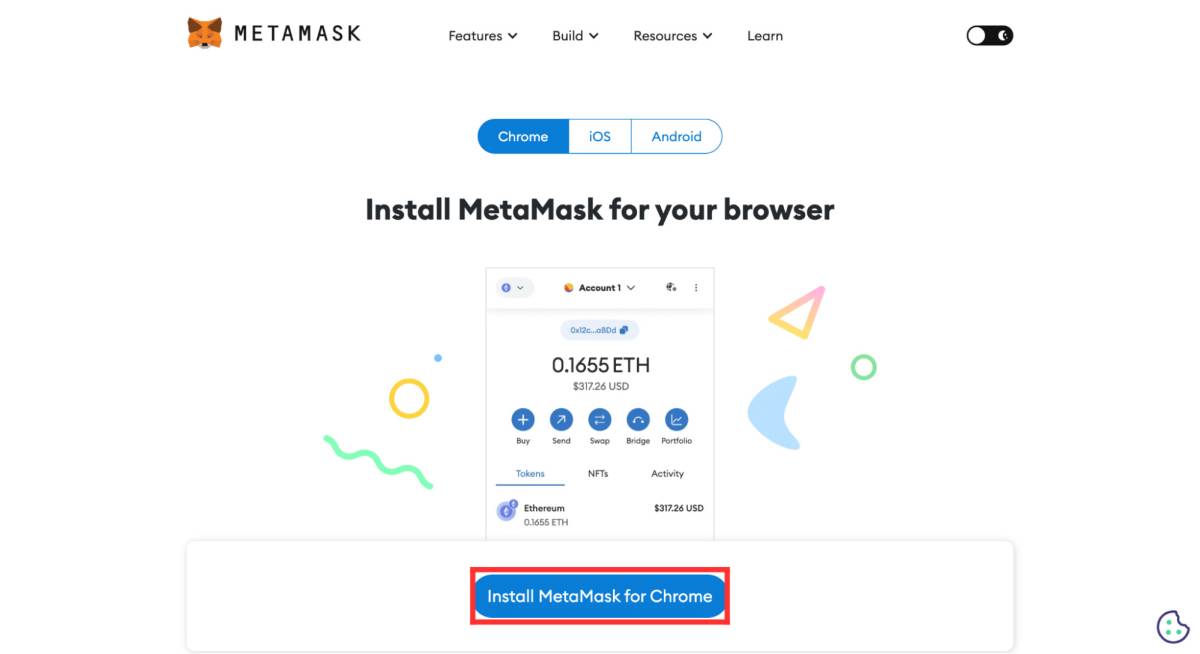
はじめに、ブラウザの拡張機能をダウンロードします。
MetaMaskの公式サイトにアクセスし、「Install MetaMask for Chrome」をクリックします。
なお、今回はGoogle Chromeを例に進めていますが、BraveやFirefoxなどでも利用できます。
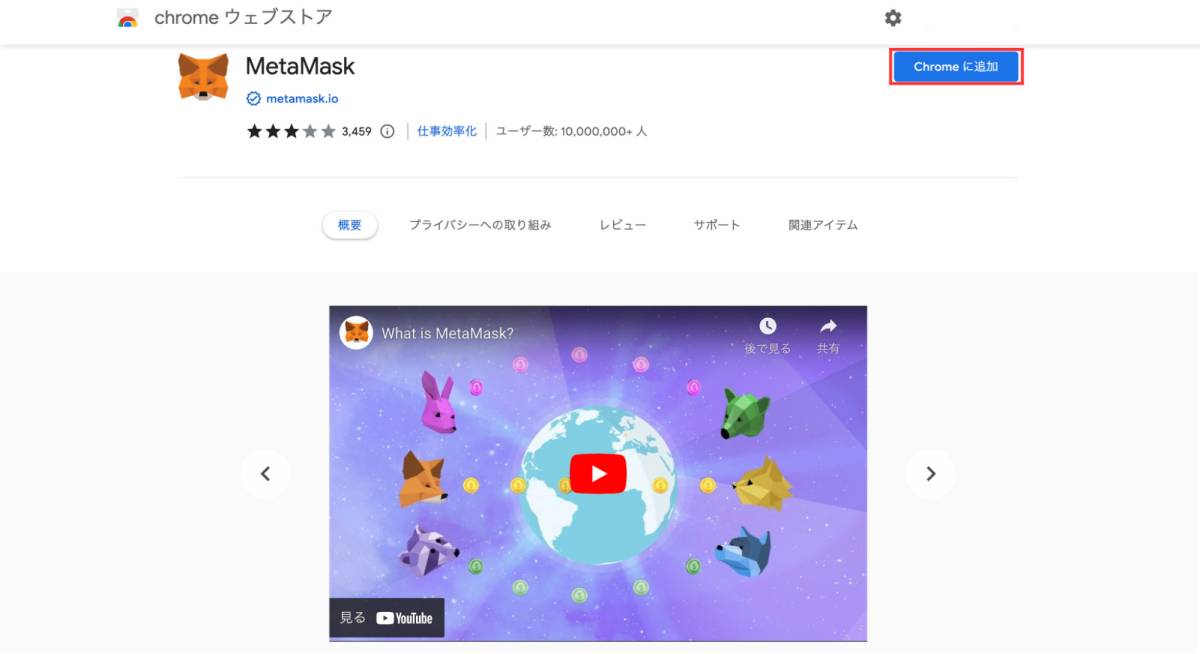
chromeウェブストアに移動したら、「Chromeに追加」をクリックします。
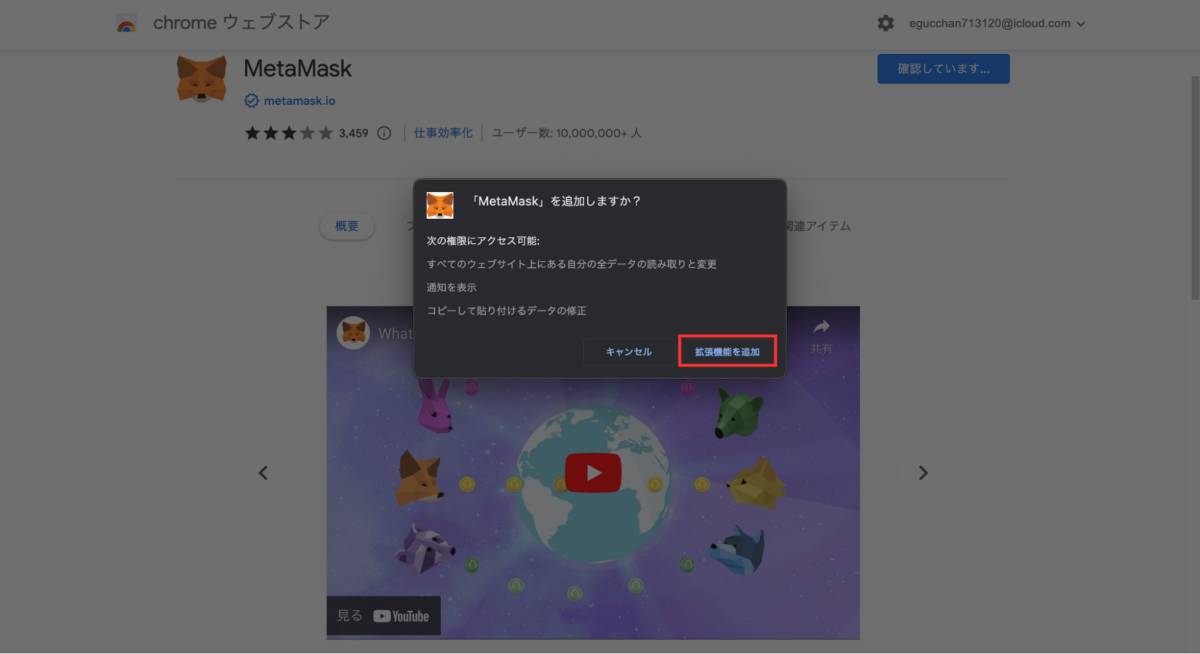
「拡張機能を追加」をクリックすれば、拡張機能のダウンロードが完了です。
2.ウォレットを作成する
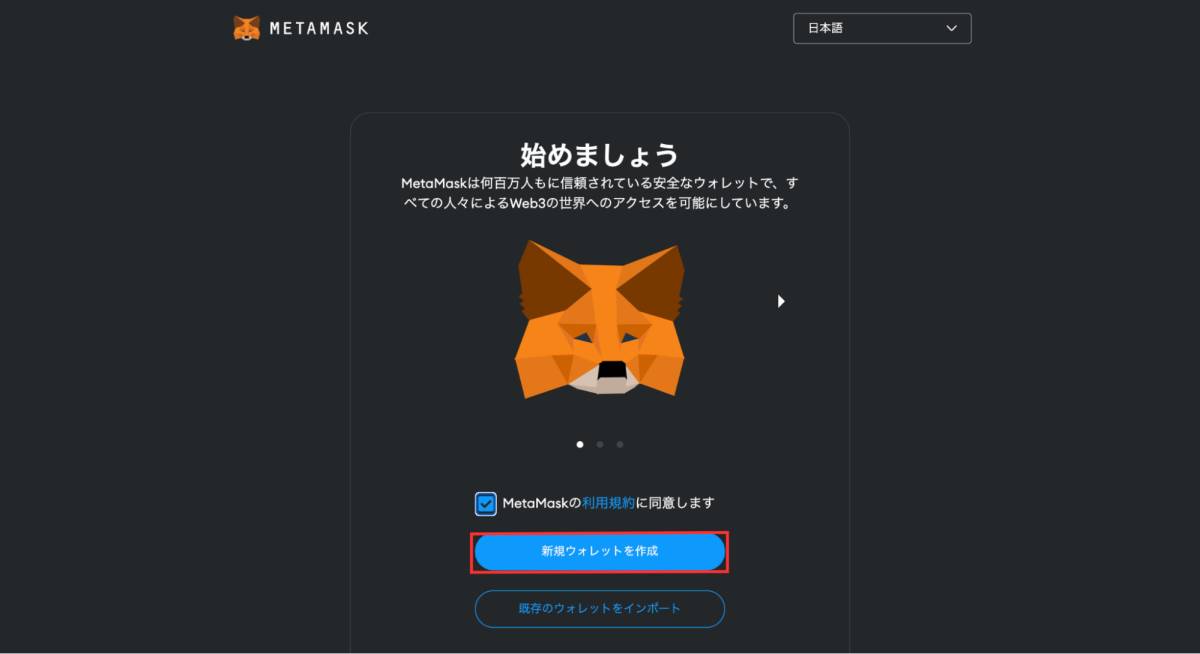
拡張機能のダウンロードが完了すると、自動的に初期設定のページに移動します。
利用規約を確認した後、チェックマークを入れ「新規ウォレットを作成する」をクリックします。

プライバシーポリシーを確認し、「同意します」をクリックします。
3.パスワードを設定する
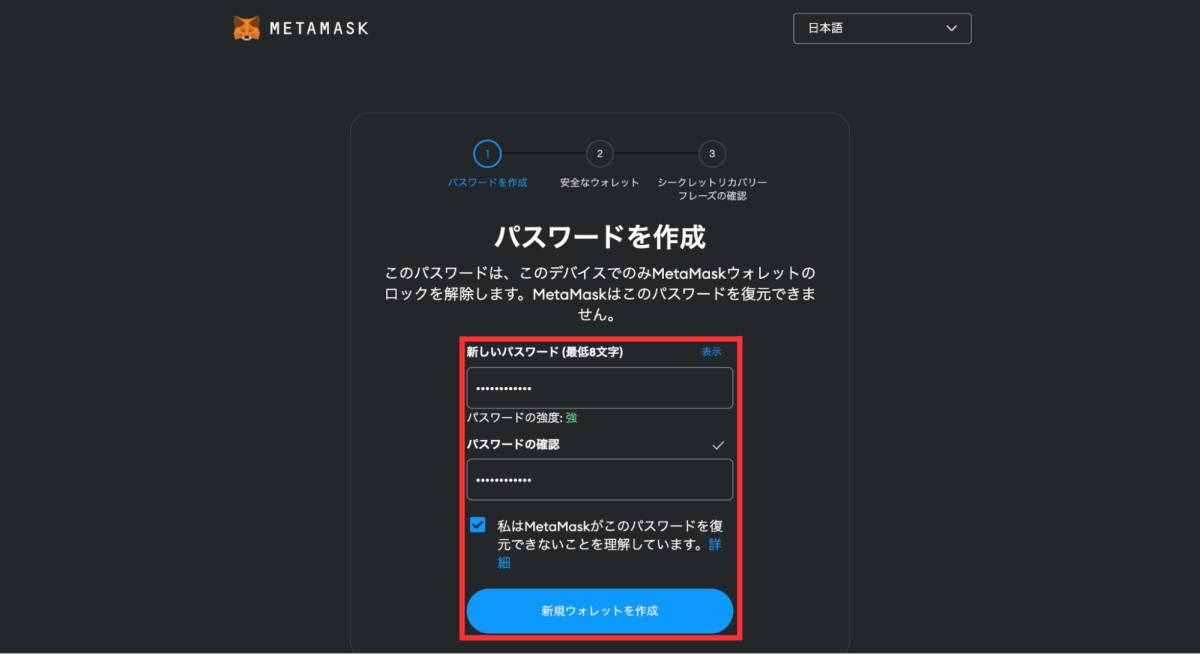
続いて、パスワードを設定します。
パスワードは最低8文字以上です。セキュリティ対策として、誕生日のような推測されやすいものは避けることをおすすめします。
パスワードを設定できたら、「パスワードの確認」に再度同じパスワードを入力します。
最後に「私はMetaMaskがこのパスワードを復元できないことを理解しています。」にチェックを入れ、「新規ウォレットを作成」をクリックしましょう。
4.シークレットリカバリーフレーズをメモする
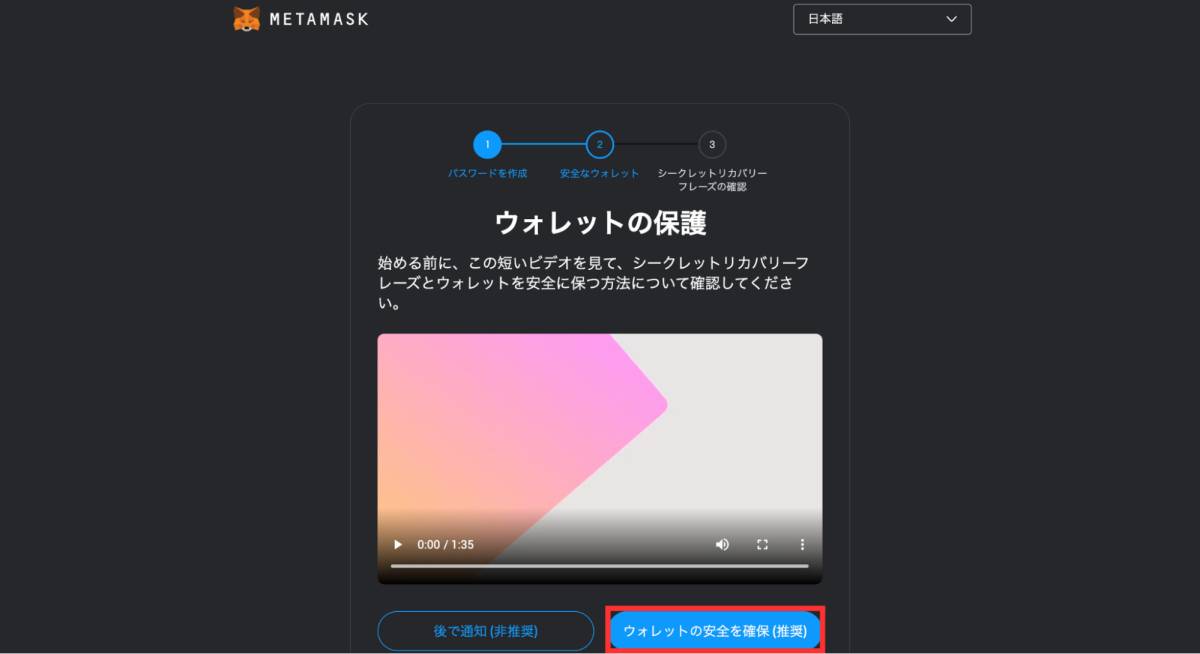
次に、シークレットリカバリーフレーズを設定します。
暗号資産ウォレットの「秘密鍵」を管理するための12個の英単語からできた暗号データのこと。他人に知られると、ウォレット内の暗号資産やNFTを盗まれるリスクがあるため、管理方法は十分に注意する必要がある。
「ウォレットの安全を確保(推奨)」をクリックします。
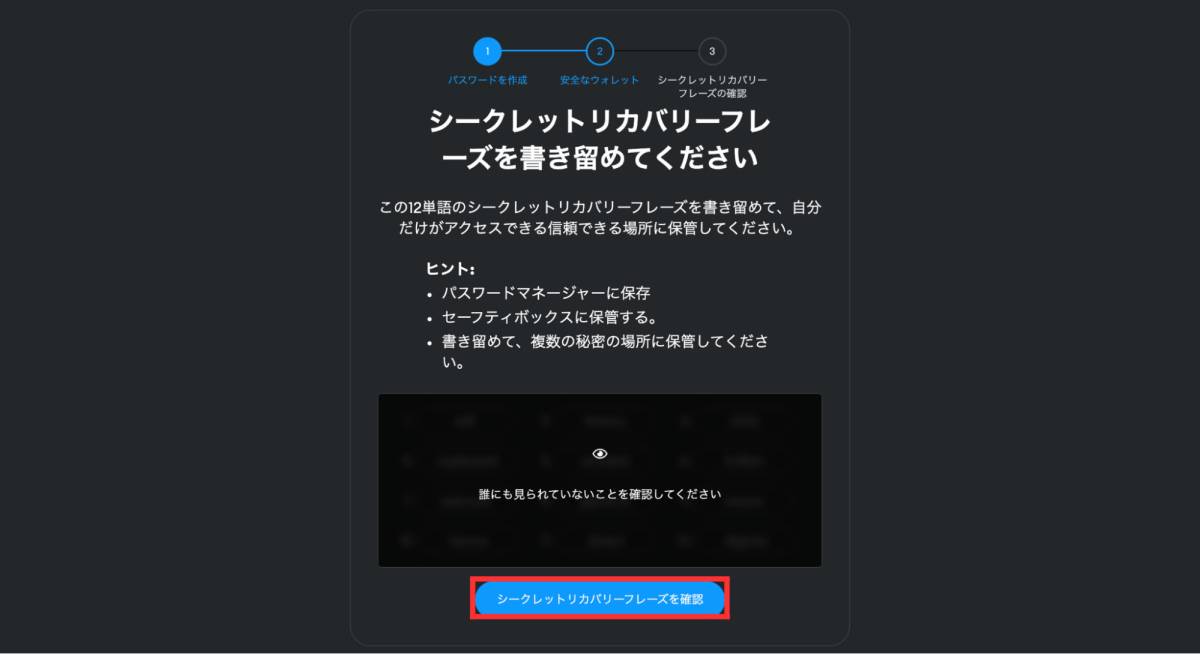
「シークレットリカバリーフレーズを確認」をクリックします。

シークレットリカバリーフレーズを構成する12個の英単語が表示されます。
次の確認画面では、特定の番号に記載されていた英単語を入力するよう求められます。
そのため、ランダムにメモするのではなく、順番通りにメモしていきましょう。
一通りメモできたら、間違いがないかよく確認し「次へ」をクリックします。
5.シークレットリカバリーフレーズを入力する

シークレットリカバリーフレーズの確認を行います。
先ほどメモしたものを確認しながら、青枠で囲まれた部分に記載されていた英単語を入力します。
すべて入力できたら、「確認」をクリックします。
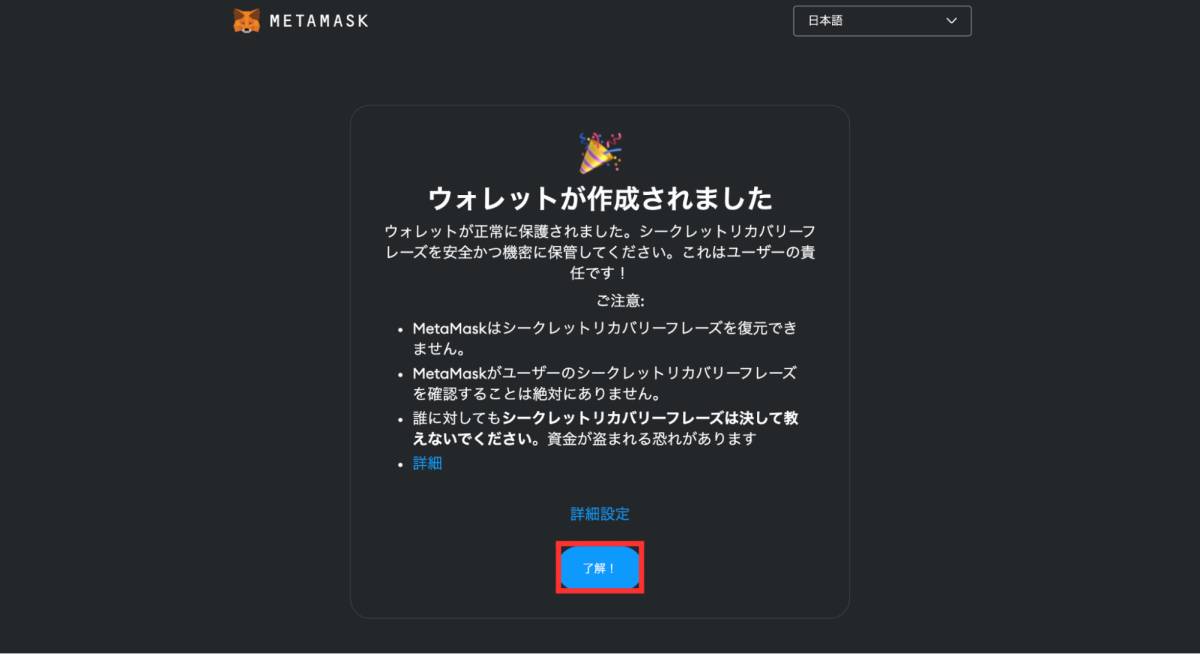
以上で、PCでのMetaMaskのアカウント作成が完了です。
「了解」をクリックし、実際に操作してみましょう。
【スマホ版】MetaMask(メタマスク)のダウンロード〜登録方法・始め方
続いては、スマホでMetaMask(メタマスク)のアカウントを登録する方法です。
- MetaMaskのアプリをダウンロードする
- ウォレットを作成する
- パスワードを設定する
- シークレットリカバリーフレーズをメモする
- シークレットリカバリーフレーズを入力する
実際に、スマホの画面を見ながら解説していきます。
1.MetaMaskのアプリをダウンロードする

まずは、MetaMaskのアプリをダウンロードします。
- iOS版:MetaMaskアプリ(iOS版)
Android版:MetaMaskアプリ(Android版)
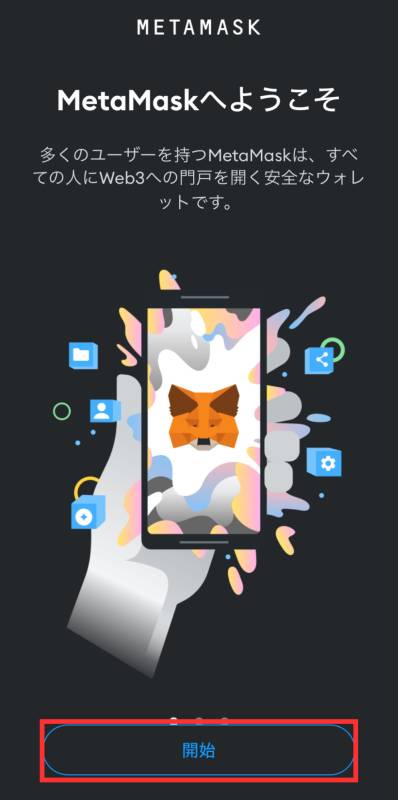
アプリをダウンロードできたら、起動し「開始」をタップしましょう。
2.ウォレットを作成する

ウォレットを作成します。「新規ウォレットを作成」をタップしましょう。

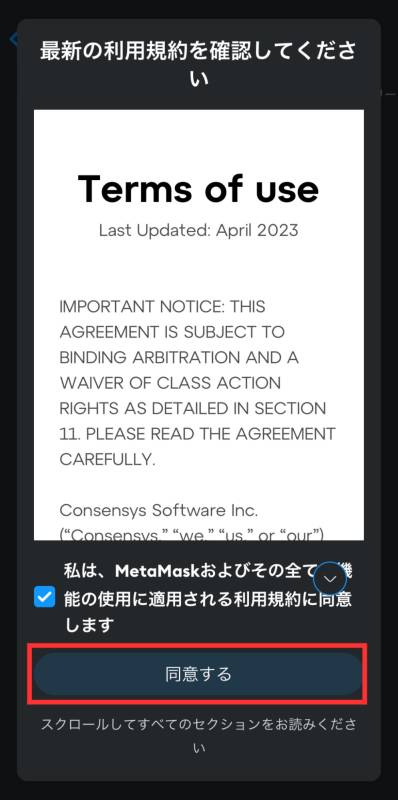
プライバシーポリシーを確認できたら、「同意します」をタップします。
その後、利用規約を確認し、最後まで確認できたらチェックマークを入れ「同意する」をタップします。
3.パスワードを設定する

次はパスワードの設定です。
PCと同様に、パスワードは最低8文字以上が条件となっています。
スマホの場合、パスワードに加えて顔認証でのロック解除が可能です。
顔認証を利用したい方は「Face IDでロックを解除しますか」の部分を有効にしておきましょう。
最後に、「私はMetaMaskがこのパスワードを復元できないことを理解しています。」にチェックを入れ、「パスワードを作成」をタップします。
4.シークレットリカバリーフレーズをメモする
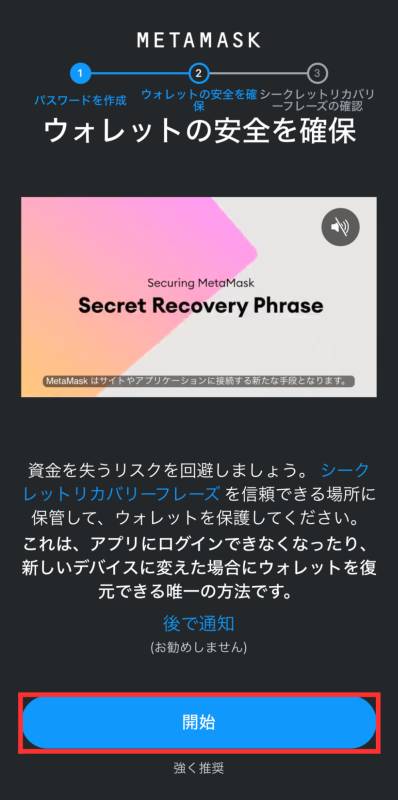
最後に、シークレットリカバリーフレーズの設定です。
「開始」をタップします。

シークレットリカバリーフレーズの保管方法についての説明文が表示されます。
紛失したり、他人に知られたりすると、ウォレット内の資産を失う可能性がありますので、しっかりと確認しましょう。
説明文を最後まで読んだら「開始」をタップします。

先ほど登録したパスワードを入力し、「確認」をタップします。
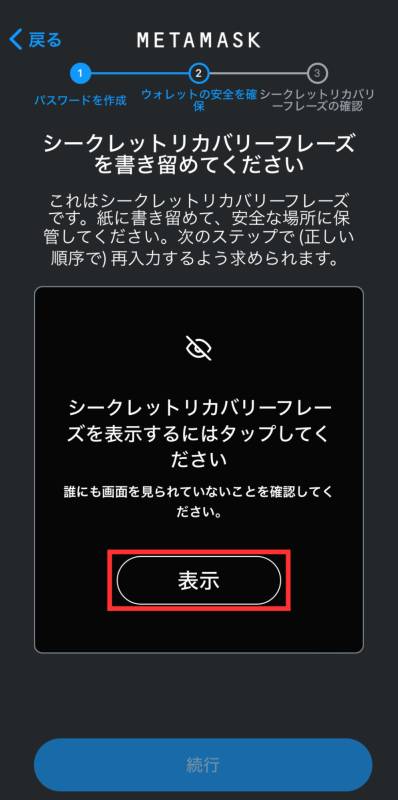
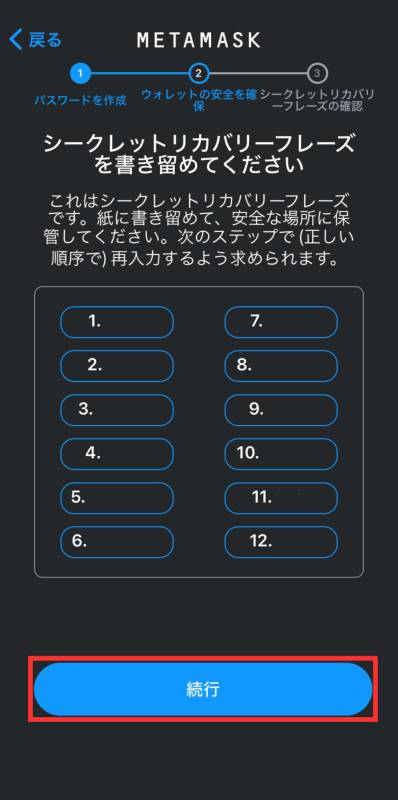
「表示」をタップし、シークレットリカバリーフレーズを確認しましょう。
その後、シークレットリカバリーフレーズを構成する12個の英単語をメモします。
画像にもある通り、次の画面では各単語を正しい順序で再入力していきますので、順番通りにメモしていきましょう。
1〜12まですべてメモできたら「続行」をタップします。
5.シークレットリカバリーフレーズを入力する

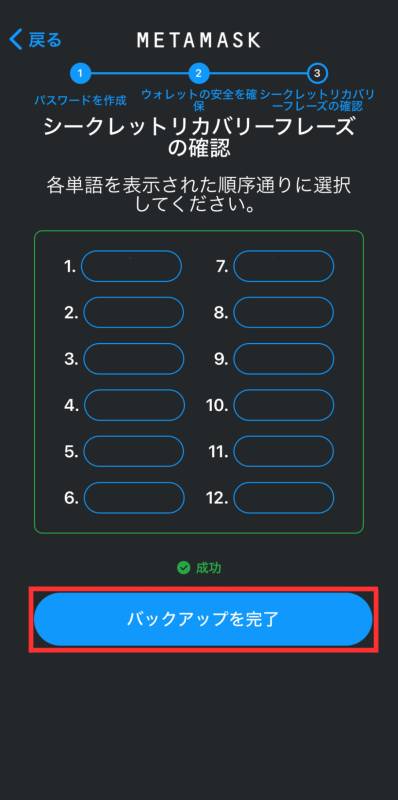
先ほどメモした12個の英単語が、下記にランダムで表示されます。
メモを確認しながら、番号に合う英単語を選択していきましょう。
12個の英単語すべてを順番通りに選択できると、右画像のように「成功」と表示されます。
「バックアップを完了」をタップすれば、シークレットリカバリーフレーズの設定が完了です。

以上で、スマホでのMetaMaskのアカウント登録が完了となります。
メタマスク(MetaMask)の使い方【完全ガイド】
ここでは、MetaMaskの使い方について、以下の8つを説明していきます。
- ETHの入金方法
- ETHの送金/出金方法
- スワップ方法
- ブリッジ方法
- NFTの受け取り方法
- 秘密鍵(プライベートキー)の保存方法
- アカウントのインポート方法
- アカウントの復元方法
1.ETHの入金方法
ETHをMetaMaskに入金する手順は以下の通りです。
- MetaMaskのウォレットアドレスをコピーする
- 暗号資産取引所にウォレットアドレスを登録する
- 暗号資産取引所でETHの出金(送金)手続きを行う
それぞれ深掘りしていきます。
1.MetaMaskのウォレットアドレスをコピーする

MetaMaskのウォレットアドレス(入金アドレス)をコピーします。
ウォレットアドレスは、アカウント名(画像の場合はAccount1)の下に表示されている英数字の文字列のことです。
まず、ネットワーク(左上の赤枠部分)に「Ethereum Mainnet」が選択されているか確認しましょう。
その後、ウォレットアドレスをクリックすれば、コピーが完了です。
2.暗号資産取引所にウォレットアドレスを登録する
次に、コピーしたMetaMaskのウォレットアドレスを暗号資産取引所に登録します。
暗号資産取引所の口座をお持ちでない方は、「暗号資産取引所おすすめ10社」の記事を合わせてご覧ください。
ここでは、国内取引所のbitFlyer(ビットフライヤー)を例に進めます。
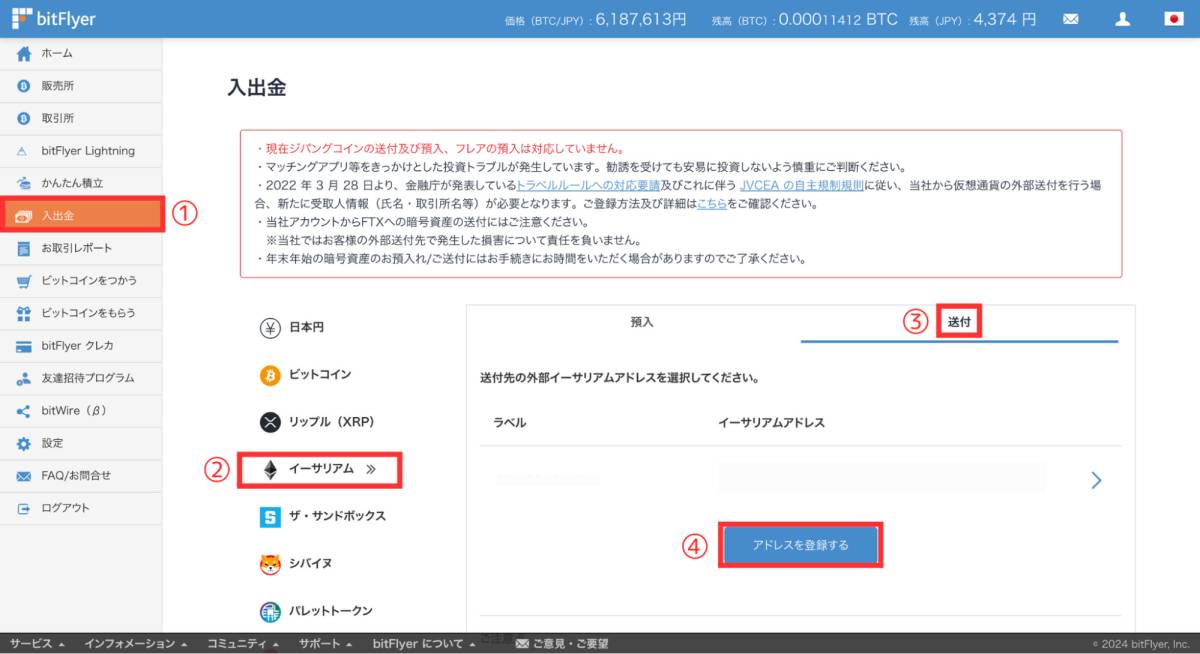
bitFlyerにログインしたら、以下の順にクリックしていきます。
- 入出金
- イーサリアム
- 送付
- アドレスを登録する
「アドレスを登録する」をクリックすると、口座開設時に登録したメールアドレス宛に確認メールが届きます。
メールに記載されるURLをクリックし、ウォレットアドレスの登録手続きを進めていきます。
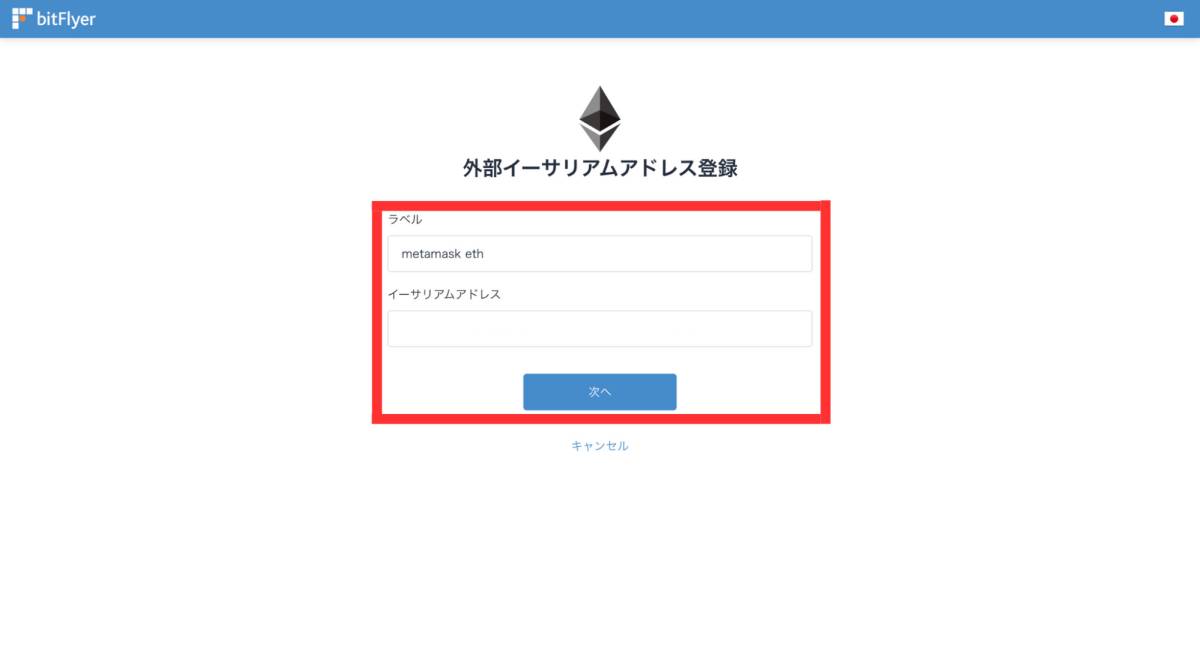
「ラベル」には「MetaMask eth」などわかりやすい名前を、「イーサリアムアドレス」にはMetaMaskのウォレットアドレスを貼り付け、「次へ」をクリックします。

必要事項を入力します。
以下の通りに選択していきます。
- アドレス所有者:お客様本人
- 送付先:プライベートウォレット
- 送付先の国地域:日本
上記3項目を入力できたら、プライバシーポリシーと利用規約を確認し、チェックマークを付けましょう。
最後に「追加する」をクリックすれば、ウォレットアドレスの登録が完了です。
3.暗号資産取引所でETHの出金(送金)手続きを行う
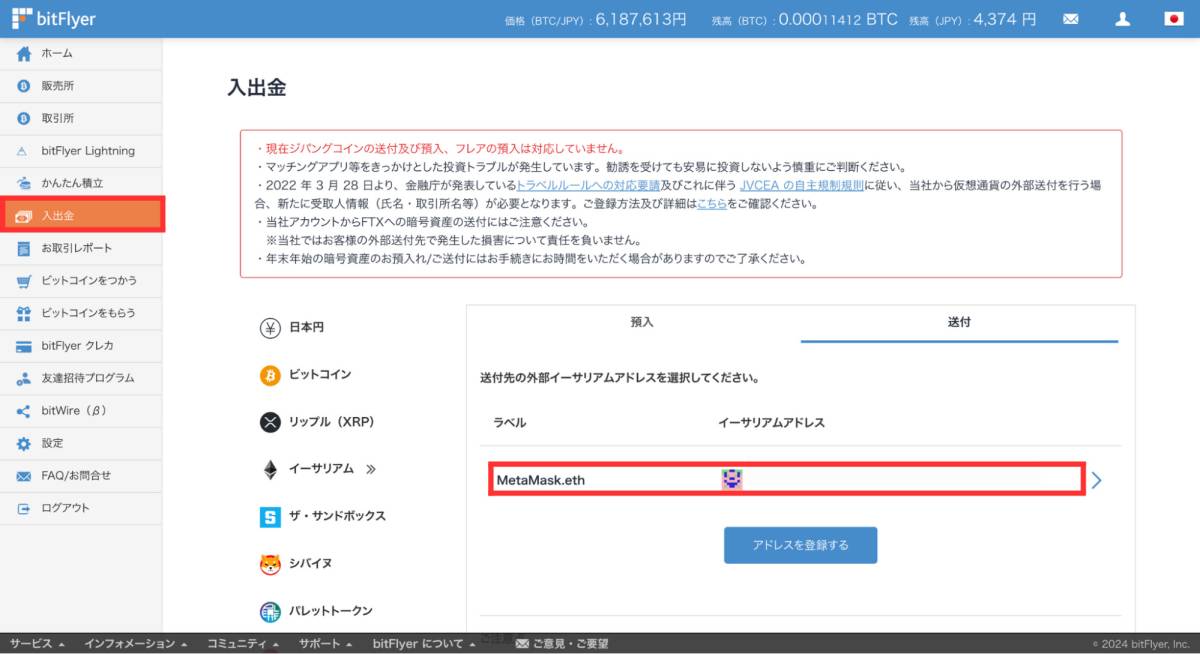
最後に、暗号資産取引所でETHの出金(送金)手続きを行います。
取引所の入出金ページで、登録したMetaMaskのウォレットアドレスを選択します。
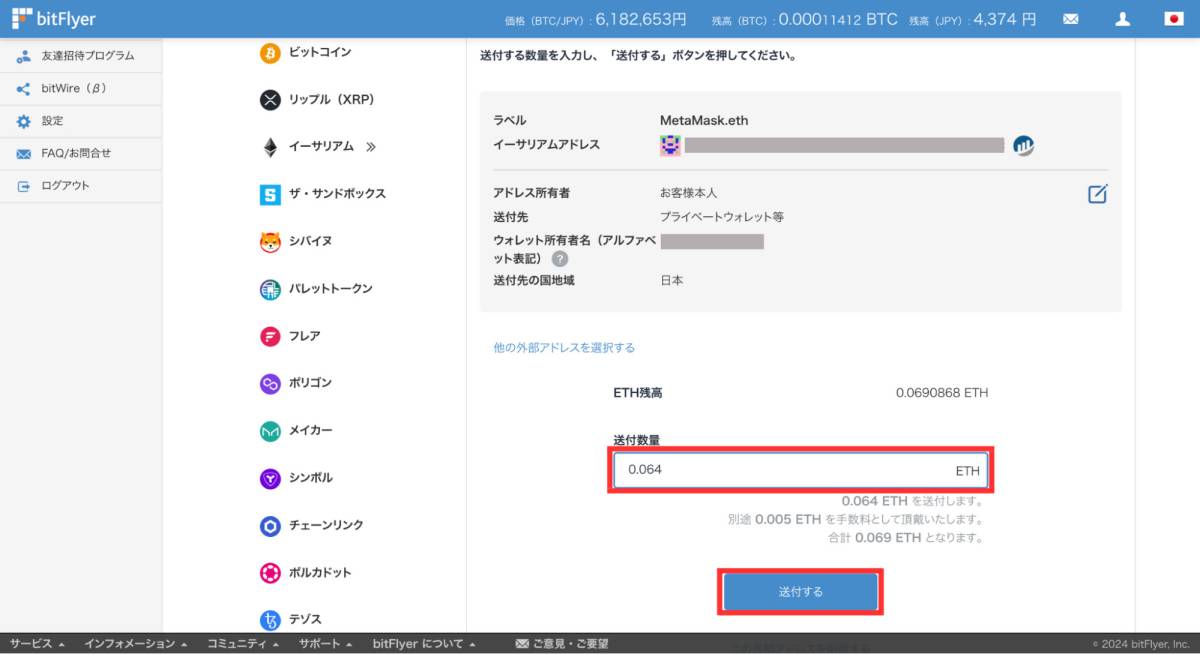
「送付数量」にMetamaskに入金するETHの数量を入力します。
取引所から送金する場合、別途で手数料がかかる点に注意が必要です。
数量を入力できたら、「送付する」をクリックします。

送付先となるウォレットアドレスや入金数量に誤りがないか確認し、「送付を確定する」をクリックします。
以上で、MetaMaskへのETHの入金が完了です。
取引所から出金(送金)し、MetaMaskに着金するまでは数分〜数十分かかりますので、少し時間を置いてから確認してみましょう。
2.ETHの出金方法
MetaMaskからETHを出金(送金)する方法を解説します。
- 出金先の入金アドレスをコピーする
- MetaMaskに出金先の入金アドレスを貼り付ける
- 必要事項を入力する
それぞれ実際の画面を見ながら説明していきます。
1.出金先の入金アドレスをコピーする
はじめに、出金先の入金アドレスをコピーします。
間違ったアドレスをコピーして、出金(送金)手続きを完了してしまうと、出金したETHが着金せず、最悪の場合、そのまま失ってしまう可能性がありますので注意しましょう。
2.MetaMaskに出金先の入金アドレスを貼り付ける

先ほどコピーしたアドレスをMetaMaskに貼り付けます。
ネットワークが「Ethereum Mainnet」になっていることを確認し、「送金」をクリックします。
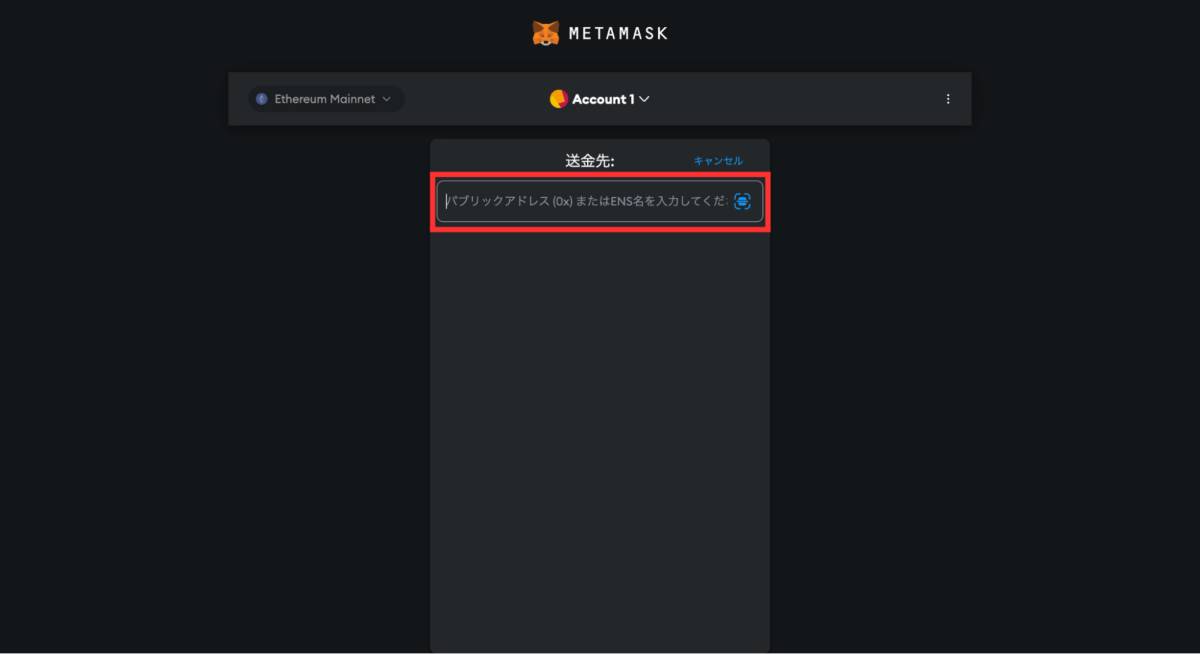
「送金先」にコピーした入金アドレスを貼り付けましょう。
3.必要事項を入力する
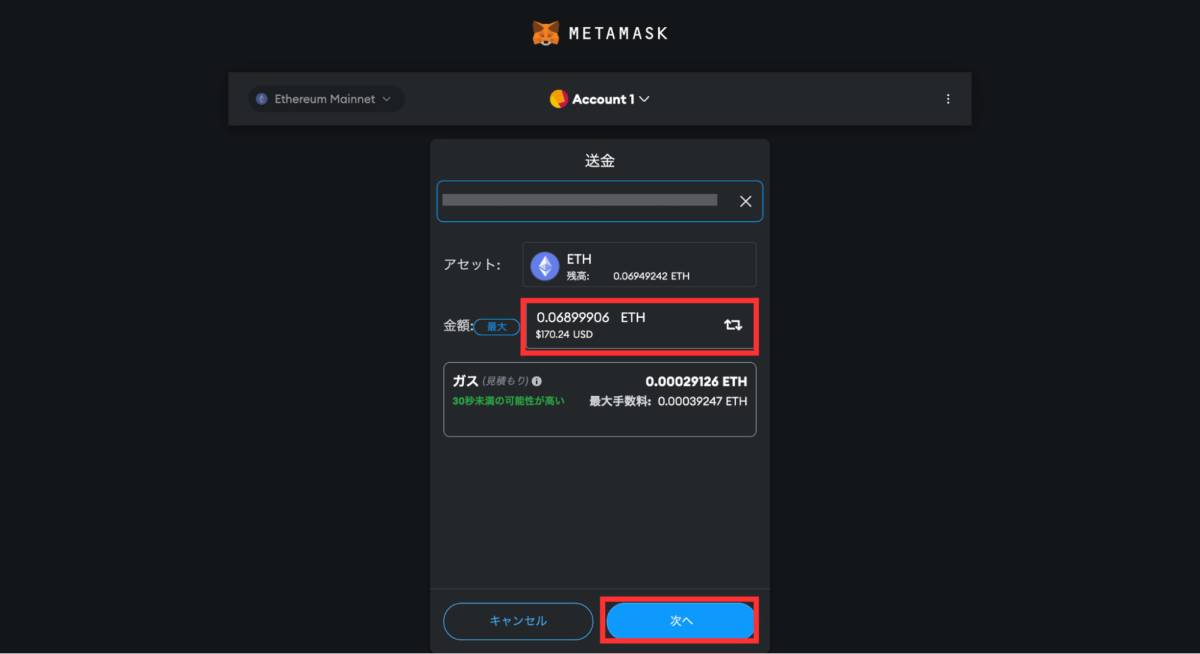
「金額」に出金(送金)するETHの数量を入力します。
青枠の「最大」をクリックすると、手数料を除いた最大出金(送金)可能額が入力されます。
出金(送金)数量を入力できたら、「次へ」をクリックします。

出金(送金)先のアドレスや出金(送金)するETHの数量に間違いがないか確認します。
「確認」をクリックすれば、ETHの出金(送金)が完了です。
3.スワップ方法
MetaMaskでは、「スワップ」と言って暗号資産と別の暗号資産に交換することができます。
スワップの手順は以下の通り。
- 「スワップ」をクリック
- スワップする通貨と数量を選択
1.「スワップ」をクリック

はじめに、MetaMaskのダッシュボードから、赤枠の「スワップ」を選択します。
2.スワップする通貨と数量を選択
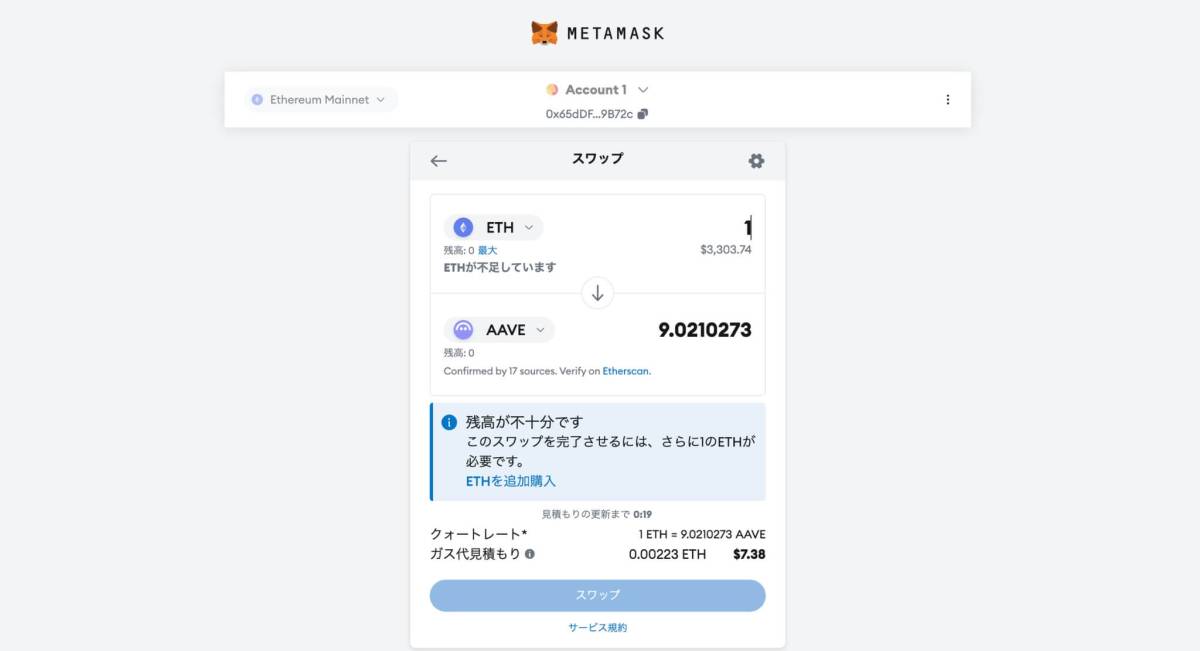
次にスワップするトークンとスワップ後のトークンを選択します。
スワップするトークンの数量を入力すれば、スワップ後のトークン数量も自動表示されます。
各項目を入力した後、ガス代(手数料)を確認し青枠の「スワップ」をクリックすれば、スワップの完了です。
4.ブリッジ方法
暗号資産の「ブリッジ」とは、あるブロックチェーンから別のブロックチェーンへと通貨を交換・移動する仕組みのことです。
MetaMaskでブリッジを行う手順は以下の通り。
- 「ブリッジ」を選択
- MetaMaskを接続
- ブリッジするネットワーク(ブロックチェーン)と通貨、数量を選択
1.「ブリッジ」を選択

まず、MetaMaskのダッシュボードから、「ブリッジ」を選択します。
ブリッジを選択すると、「MetaMask Portfolio」と呼ばれる自分の保有する暗号資産やNFTを一括管理できる外部サイトに移動します。
2.MetaMaskを接続
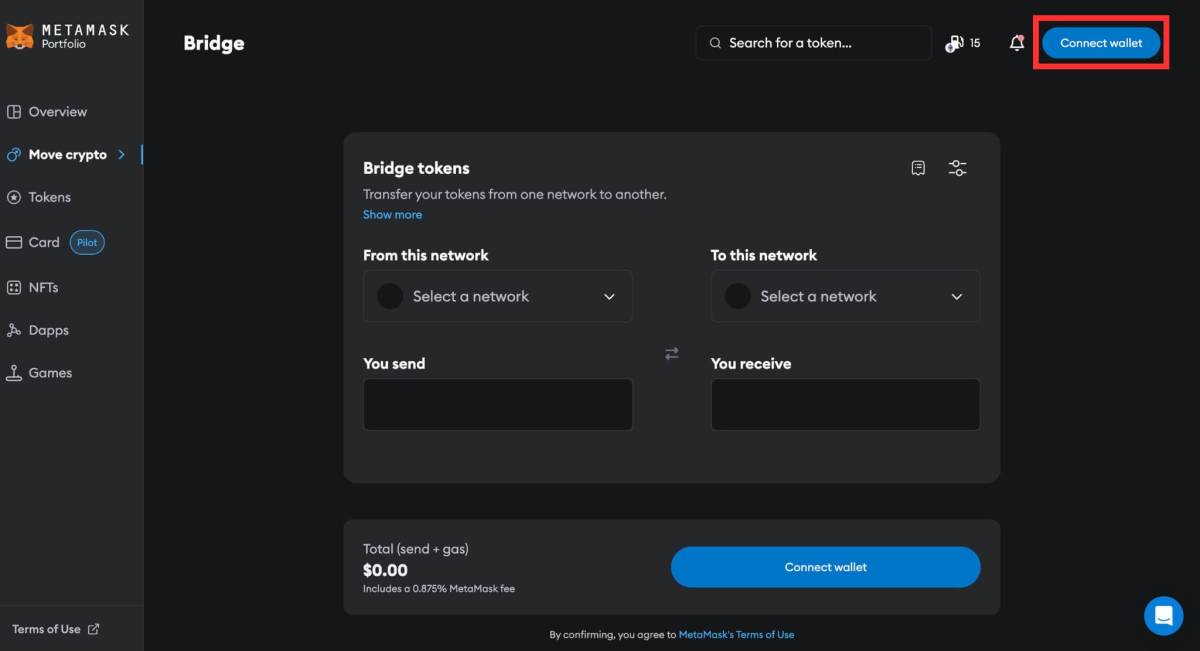
外部サイトに移動したら、「Connect wallet」からMetaMaskを接続しましょう。
3.ブリッジするネットワーク(ブロックチェーン)と通貨、数量を選択
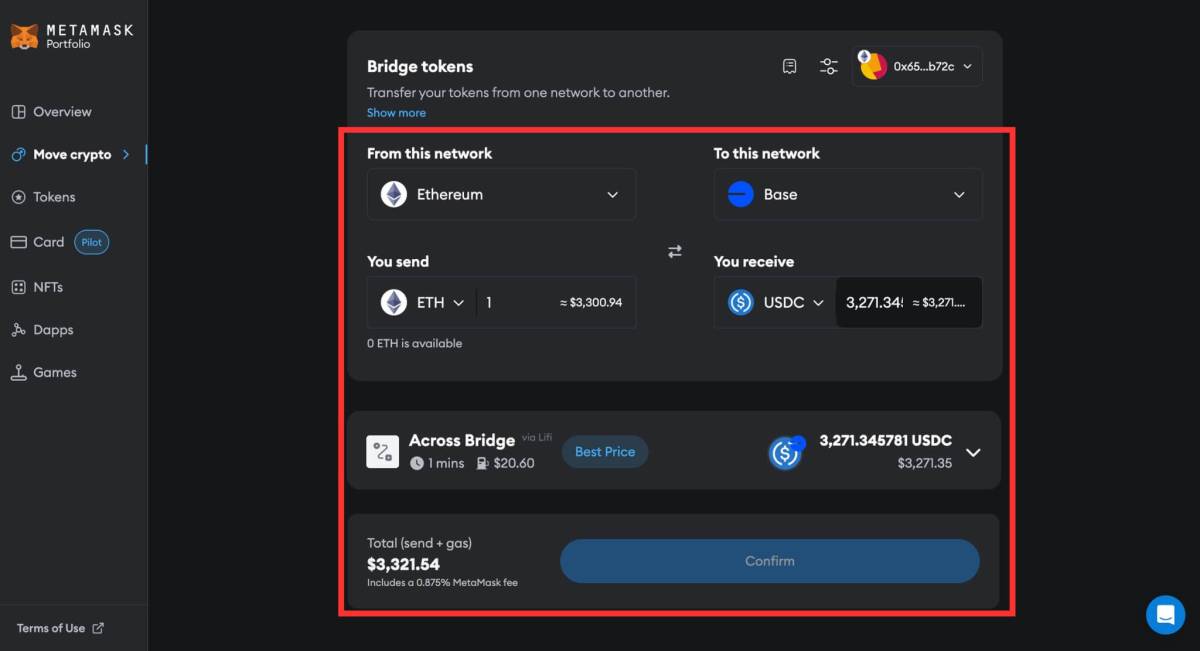
その後、ブリッジしたいネットワーク(ブロックチェーン)と通貨、数量の3つを埋めていきます。
赤枠にある以下の項目を選択・入力しましょう。
- From this network:ブリッジ元のネットワーク(ブロックチェーン)
- You send:ブリッジするトークンと数量
- To this network:ブリッジ先のネットワーク(ブロックチェーン)
- You receive:受け取るトークン(数量は入力不要)
全て入力できたら、ガス代やブリッジする金額など表示されますので、間違いがないかよく確認します。
諸々を確認できたら、「Confirm」をクリックし、ブリッジの完了となります。
なお、MetaMaskでブリッジを行う場合、ブリッジするトークンの最低数量が設定されています。
最低数量を下回る場合、ブリッジが行えませんので注意が必要です。
5.NFTの受け取り方法
MetaMask(メタマスク)を使ったNFTの受け取り方を紹介します。
- NFTマーケットプレイスとMetaMaskを連携する
- 送り相手にウォレットアドレスを伝える
1.NFTマーケットプレイスとMetaMaskを連携する
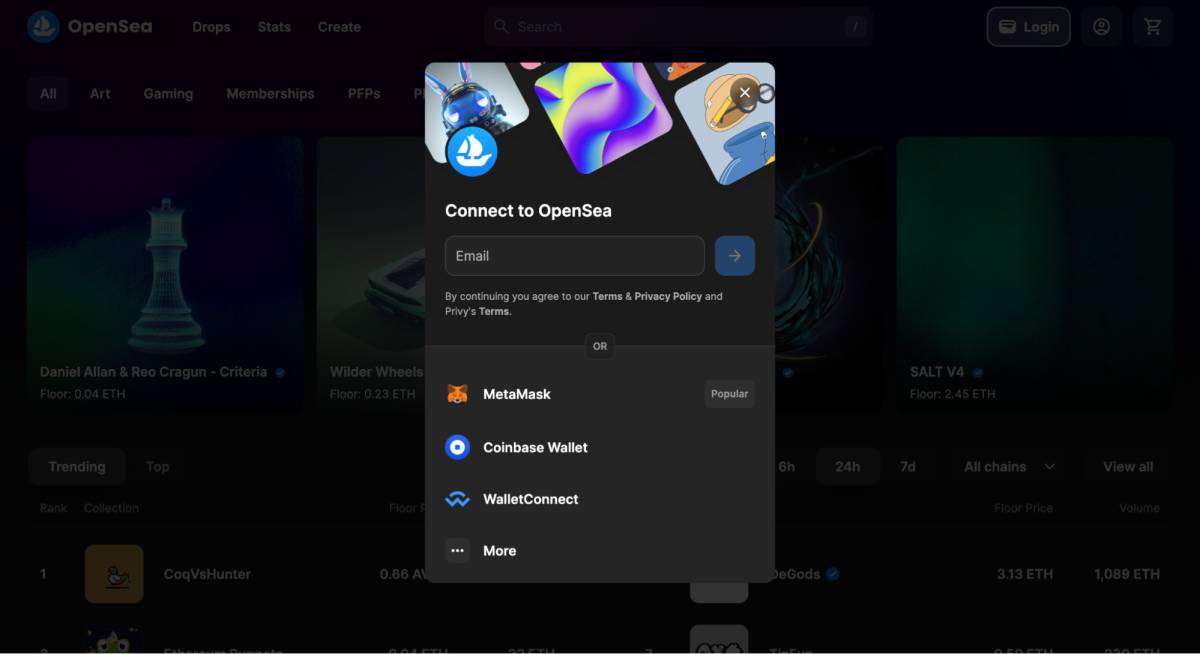
受け取るNFTのほとんどは、NFTマーケットプレイスを介して発行されます。
この場合、NFTを受け取るには、MetaMaskとNFTマーケットプレイスとの連携が必要です。
連携方法はNFTマーケットプレイスごとに異なりますが、ウォレットマークや「Connect Wallet」といったマークなどから行うことができます。
2.送り相手にウォレットアドレスを伝える
次に、NFTの送り相手に自分のウォレットアドレスを伝えます。
間違ったウォレットアドレスを伝えてしまうと、NFTを上手く受け取れず、手間がかかってしまうので注意しましょう。
MetaMask(メタマスク)で受け取ったNFTが表示されない場合
先ほど説明した手順でNFTを受け取ったにも関わらず、そのNFTが表示されないことがあります。
この場合、そのNFTが未公開になっている可能性が高いでしょう。
そこで、ここではOpenSeaを使って、受け取ったNFTを表示する手順を紹介します。
- OpenSeaにログインする
- プロフィールから「Hidden」を選択する
- 表示させたいNFTの設定を「Unhide」に変更する
具体的に説明していきます。
1.OpenSeaにログインする
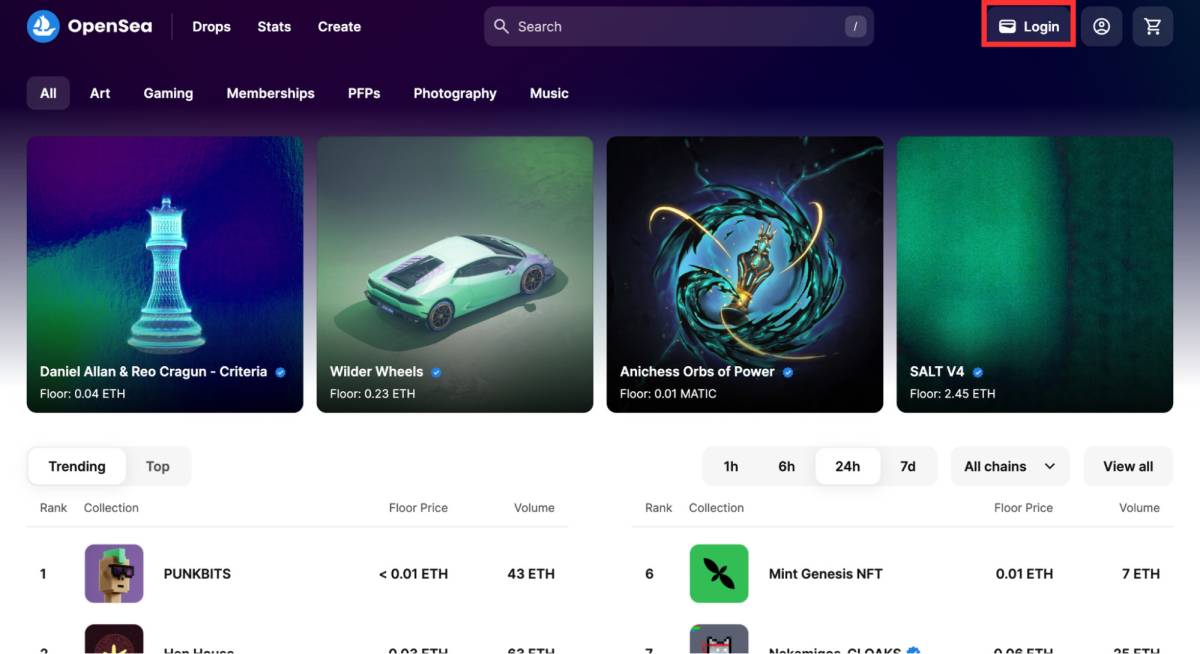
はじめに、OpenSeaにログインします。
トップページの右上にある「Login」をクリックし、ログインしましょう。
なお、ログインしていない状態では、未公開状態のNFTを表示させることはできません。
2.プロフィールから「Hidden」を選択する
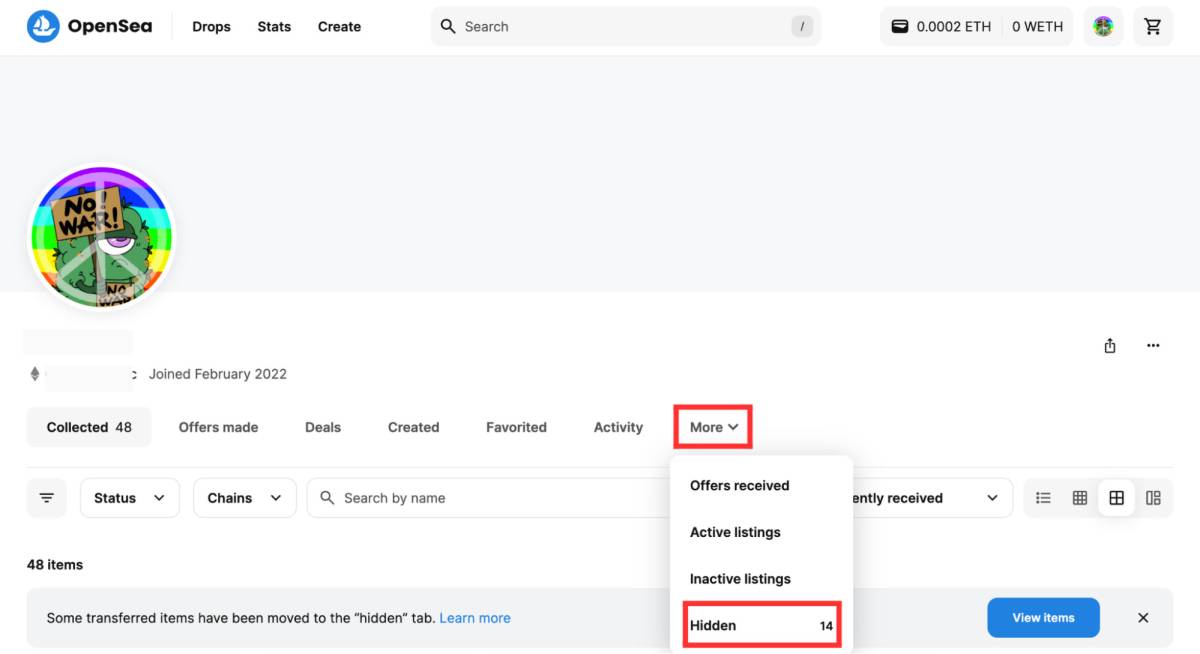
ログインできたら、プロフィールページに移動し、「More」→「Hidden」の順にクリックします。
3.表示させたいNFTの設定を「Unhide」に変更する

Hiddenのページに移動すると、未公開状態のNFTが表示されます。
表示させたいNFTの右下にある「…」をクリックし、「Unhide」を選択します。
これで、未公開だったNFTが表示されます。
プロフィールページに戻り、設定したNFTがきちんと表示されているか確認してみましょう。
関連:【OpenSeaのHidden問題】エアドロやgiveaway企画で配布されたNFTがOpenSeaに届かない時の対処法を徹底解説!!
6.秘密鍵(プライベートキー)の保存方法
MetaMaskには、先述したアカウントを復元させるための「シークレットリカバリフレーズ」とは別に、ウォレット用の秘密鍵(プライベートキー)が割り当てられています。
両者は混同されてしまいがちですが、それぞれ目的が異なるので違いを覚える必要があります。
シークレットリカバリフレーズ…アカウントを復元させるために必要
ウォレットの秘密鍵…アカウントにウォレットをインポートするために必要
MetaMaskは、複数のアドレスを作成することで、複数のアカウントを所有できます。そして、作成した各アカウントに個別のウォレットをインポートする際に必要になるのが、ウォレットの秘密鍵になります。
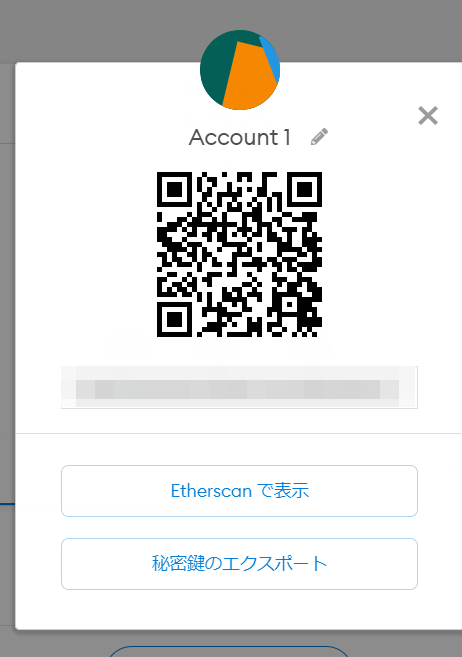
ウォレットの秘密鍵を保存するには、まずメイン画面右上の「︙」マークをクリックし、「アカウント詳細」を選択します。

以下のような画面が表示されるので、「秘密鍵のエクスポート」をクリックします。
アカウントを作成する際に設定したパスワードを入力して、「確認」を押します。
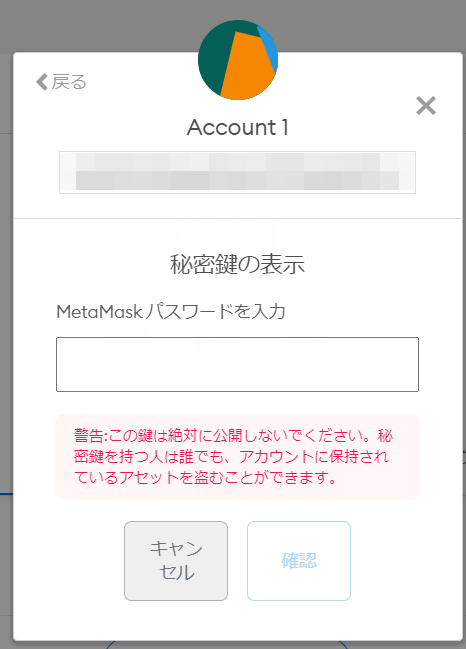
秘密鍵が表示されます。文字列をクリックするとコピーされるので、パスワード管理ソフトなどを使って大切に管理しましょう。

この秘密鍵を紛失してしまうと、ウォレットに保管していた通貨は取り出せなくなってしまうので注意が必要です。また、ハッキングなどが原因で悪意ある第三者に漏洩した場合も、ウォレットの中の通貨を盗まれてしまう危険があります。
どうしても紛失や盗難が不安だという方は、ウォレットの秘密鍵を記載したテキストファイルをプリントアウトするなどして、秘密鍵をオフラインで管理することをおすすめします。
7.アカウントのインポート方法
続いて、MetaMaskにアカウントをインポートする方法を紹介します。
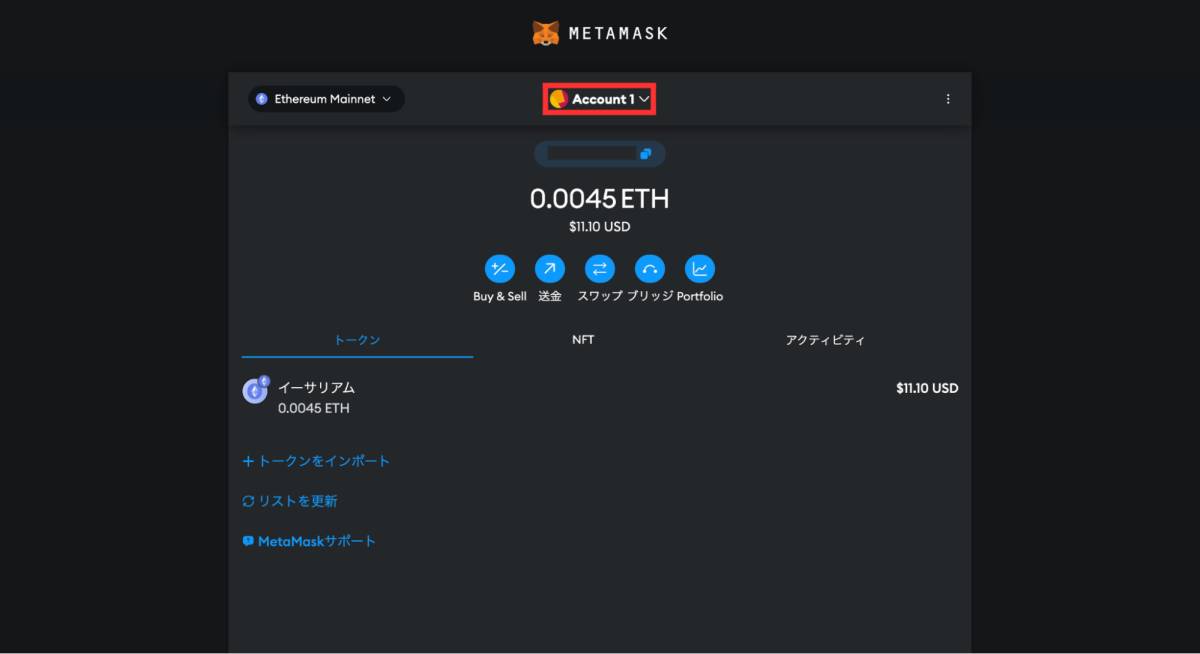
MetaMaskを起動したら、アカウント名(赤枠部分)をクリックします。
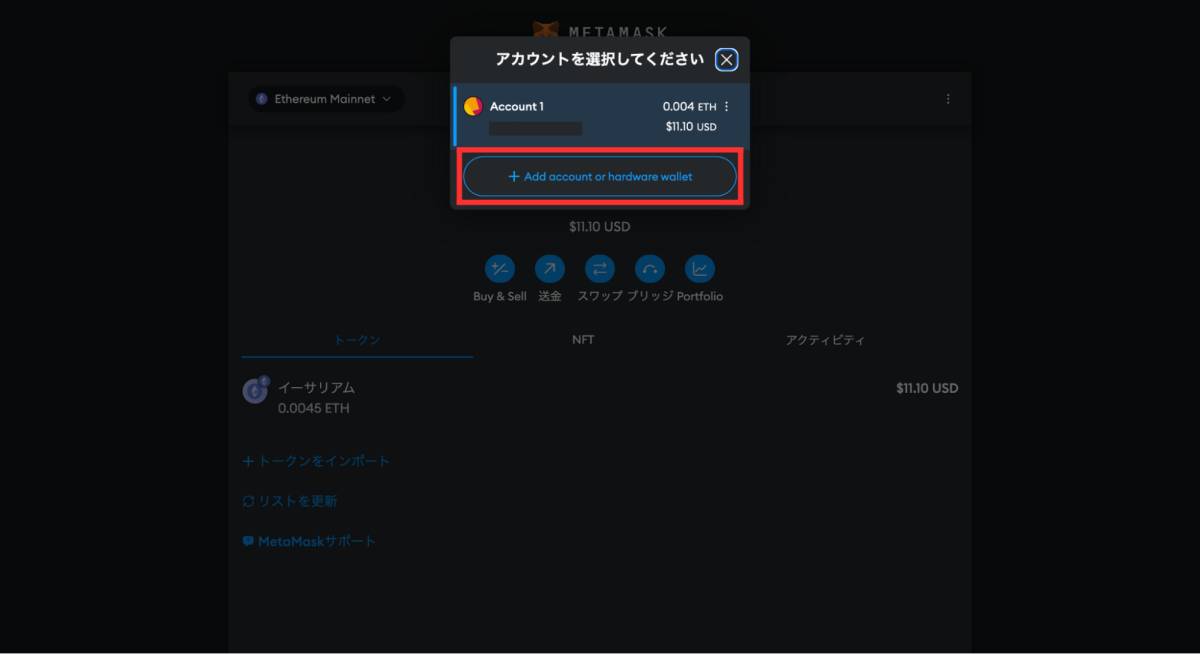
「+ Add account or hardware wallet」をクリックします。
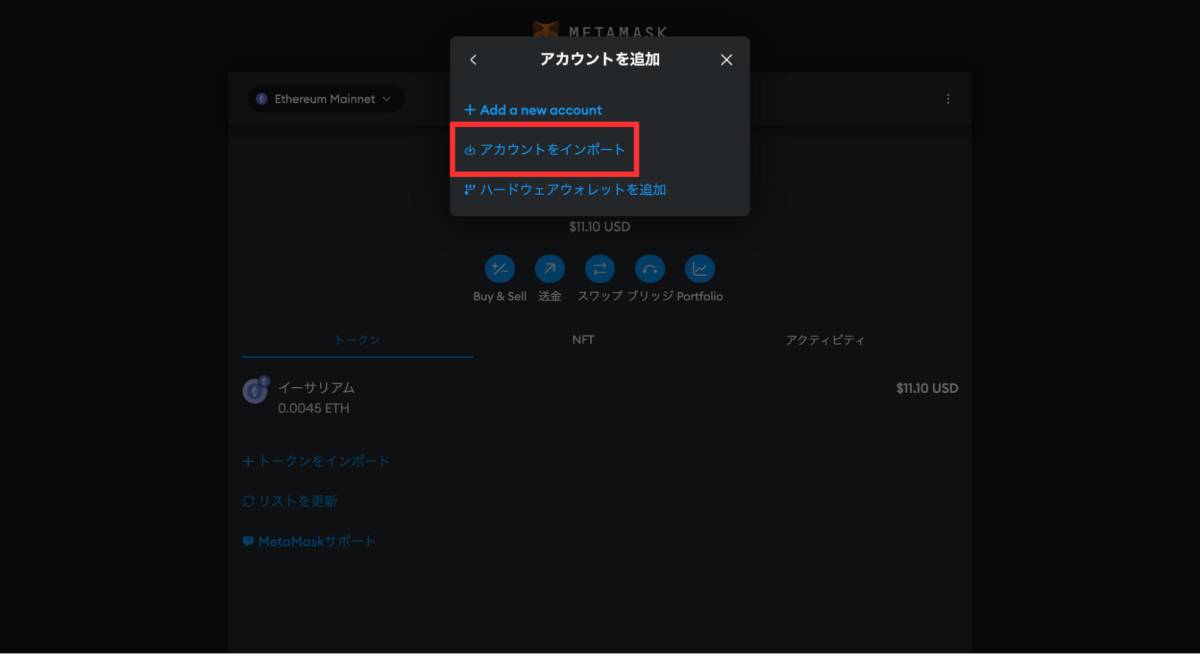
「アカウントをインポート」を選択します。

「秘密鍵(プライベートキー)の保存方法」の章で紹介した秘密鍵を入力し、「インポート」をクリックします。
以上で、アカウントのインポートが完了です。
8.アカウントの復元方法
MetaMaskをインストールしたPCが故障して新しいPCに買い換えた場合や、誤ってMetaMaskの拡張機能を削除してしまった場合は、MetaMaskのアカウントを復元する必要があります。
アカウントの復元には、先述した12個の英単語で構成された「シークレットリカバリフレーズ」を使用します。
まずはMetaMaskをインストールして、ログイン画面に移動します。
そして、「Import using account seed phrase(シークレットリカバリフレーズから復元する)」をクリックしてください。
すると以下のような画面が表示されるので、「シークレットリカバリフレーズ」と記載された欄にシークレットリカバリフレーズを入力してください。続いて、「新規パスワード」と「パスワードの確認」の欄に新しいパスワードを入力してください。
すべて入力したら、「Restore」をクリックします。以上でアカウントの復元は完了です。

メタマスク(MetaMask)の注意点は?

ここではMetaMaskを利用する上での注意点をご紹介します。
- セキュリティリスクが高い
- すべてのブロックチェーンに対応しているわけではない
- 利用できるブラウザが限られている
それぞれ詳しく見ていきましょう。
セキュリティリスクが高い
MetaMaskの管理はすべてオンライン上で行われるため、ハッキング等のセキュリティ面に不安があります。
過去には、ハッキングによって数億円相当の暗号資産やNFTが盗まれる被害がいくつもありました。
MetaMaskを利用する際は、
- 信頼性の低いサイトには接続しない
- 怪しいリンクは踏まない
- 秘密鍵・シークレットリカバリーフレーズを他人に教えない
- 公共のWiFiは利用しない
などハッキング対策を徹底し、自分の資産は自分で守るように意識しましょう。
関連:MetaMask(メタマスク)の詐欺・ハッキング事例と対策を徹底解説
すべてのブロックチェーンに対応しているわけではない
一方で、MetaMaskはどのチェーンでも完全対応している、というわけではありません。
マルチチェーン対応は進んでいるものの、ハードウェアウォレット連携は現状EVMのみで、Solana アドレスのグルーピングは未対応など機能差があります。
非EVMは公式対応の範囲で使い、EVM互換チェーンは従来どおりカスタムRPC追加で拡張する、という運用が現実的です。
対応チェーンは順次拡大予定ですが、最新のサポート状況を必ず確認してから利用しましょう。
利用できるブラウザが限られている
MetaMaskに対応しているブラウザは限られています。
現状、MetaMaskに対応しているブラウザは、以下の5つです。

上記以外のブラウザを利用している場合、MetaMaskを利用できないので注意しましょう。
メタマスク(MetaMask)の安全性・危険性は?

MetaMaskを初めて知った方の中には、「安全なサービスなのか」「危険ではないのか」など気になる方も多いでしょう。
結論から言うと、MetMaskというサービス自体に危険性はありません。
MetaMaskは、「ConsenSys」というイーサリアムを専門に扱うブロックチェーンソフトウェア技術企業が開発・運営を行なっています。こちらの会社は、アメリカに本社を置いており、日本法人もあります。
公式HPもありますので、興味のある方はご覧ください。
一方で、MetaMaskはオンラインサービスであるため、ハッキングなどによりMetaMask内の暗号資産やNFTを盗まれる被害は多く見られます。
ハッキングなどの被害を避けたい場合は、代表的な詐欺事例と対策方法を知っておくと良いでしょう。
詳しくは「メタマスクの詐欺・ハッキング事例と対策方法」の記事をご覧ください。
メタマスク(MetaMask)に関してよくある質問

最後に、MetaMaskに関してよくある質問に回答していきます。
- MetaMaskはスマホでも使える?
- MetaMaskの手数料が高いです...
- MetaMaskの対応通貨は?
- MetaMaskのログイン方法は?
メタマスク(MetaMask)はスマホでも使える?
はい、利用できます。
iOSとAndroidのどちらにも対応していますので、興味のある方は公式サイトからダウンロードしてみましょう。
メタマスク(MetaMask)の手数料が高いです...
MetaMaskの手数料(ガス代)は一定ではなく、常に変動しています。
手数料が高いと思う原因は、主に以下の4つ。
- イーサリアムなどのガス代が高い通貨を取引している
- 取引量の多い時間帯に利用している
- 取引回数が多い
- 取引する通貨の価格が高騰している
手数料はブロックチェーンごとに異なり、イーサリアムであれば1回の取引ごとに数十〜数百ドルかかってしまいます。
また、時間帯や取引回数によっても、必要な手数料が変わってきます。
手数料を抑えたい方は、これらを考慮して利用すると良いでしょう。
メタマスク(MetaMask)の対応通貨は?
MetaMaskでは、イーサリアムやイーサリアムと互換性のあるブロックチェーンのトークンを取引できます。
さらに、「Snaps」という拡張機能が使えば、今まで取引できなかったSOLやBTCなどの取引も対応可能です。
そのため、ほとんどの銘柄を取引できると言えるでしょう。
メタマスク(MetaMask)のログイン方法は?
MetaMaskへのログインは、PCならブラウザ拡張機能をインストールしたうえで、ブラウザ右上のキツネアイコンをクリックし、設定したパスワードを入力すればOKです。
スマホアプリの場合は、アプリを起動して同じくパスワード、もしくは生体認証で解除するとウォレット画面に入れます。
いずれも公式サイトや公式アプリからのみアクセスし、シークレットリカバリーフレーズの入力を要求する偽サイトには絶対に情報を入力しないよう注意しましょう。
メタマスク(MetaMask)の登録方法・使い方まとめ

本記事では、メタマスク(MetaMask)のダウンロード方法や入金・送金方法、アカウントの復元方法などについて解説しました。
メタマスク(MetaMask)は、イーサリアム系やソラナのトークンを保管するのに非常に便利なウォレットです。また、DApps(分散型アプリケーション)やブロックチェーンゲームなどと連携できる汎用性の高さも、大きな魅力です。
登録したメタマスク(MetaMask)を使ってNFTを始めてみたい方は、ぜひ「NFTアートの売り方・販売方法」の記事を参考にしてみてください。
\100円から始められる&各種手数料0円/
NFT Mediaではメールで、最新情報やお得な情報をお届けしています。
ご登録いただくと、キャンペーンやNFTのWhiteListなどお得な情報、注目のプロジェクト情報等お役に立つ最新情報をメールでお知らせします。ぜひご登録ください。
- NFTのWhiteList(優先購入権)
- キャンペーン情報
- 読者限定Giveaway企画
- 最新NFTコレクション紹介
- NFTニュース速報
- NFTビジネス活用事例